电脑小白一看就懂 应用程序入门指南

欢迎来到电脑世界!如果你刚刚接触电脑,面对各种各样的“应用”可能会感到困惑。别担心,这篇文章就是为你准备的。我们将用最通俗的语言,让你轻松理解什么是应用,以及如何用好它们。
一、什么是应用?
应用,全称“应用程序”,英文叫Application,简称App。你可以把它想象成电脑里的“工具”或“小帮手”。每个应用都有特定的功能,比如:
- 记事本:用来写文字
- 计算器:用来算数
- 浏览器:用来上网
- 音乐播放器:用来听歌
- 微信/QQ:用来聊天
就像你的手机里有各种App一样,电脑里也有无数应用,帮你完成各种任务。
二、应用在哪里?
在电脑上,应用通常藏在几个地方:
- 桌面:开机后看到的屏幕,上面可能有快捷图标,双击就能打开应用。
- 开始菜单(Windows)或启动台(Mac):点击屏幕左下角的Windows图标(或苹果图标),会弹出所有已安装应用的列表。
- 任务栏(底部那条):你可以把常用应用固定在这里,一点就开。
三、如何安装应用?
安装应用就像给电脑添置新工具,方法很简单:
- 从官网下载:比如你想安装微信,就搜索“微信官网”,找到下载按钮,下载安装包(通常以 .exe 结尾)。
- 双击安装包:按照提示点击“下一步”,直到完成。
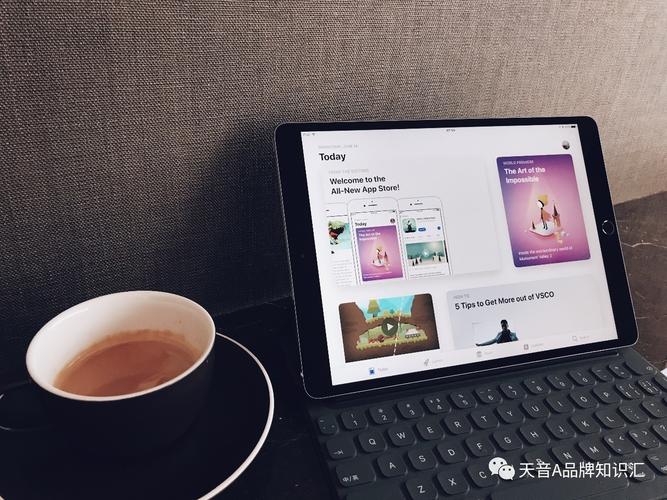
- 从应用商店安装:Windows有Microsoft Store,Mac有App Store,里面有很多应用,点击“获取”或“安装”即可。
安装时注意:尽量选“自定义安装”,避免捆绑不必要的软件。
四、如何打开和关闭应用?
- 打开:双击桌面图标,或从开始菜单点击。
- 关闭:点击应用窗口右上角的“×”(Windows)或左上角的红点(Mac)。也可以按 Alt+F4(Windows)或 Command+Q(Mac)。
如果应用卡住了,可以按 Ctrl+Alt+Delete(Windows)打开任务管理器,强制结束任务。
五、如何管理应用?
- 卸载:不用的应用可以卸载。Windows:设置 > 应用 > 应用和功能,找到应用点击卸载。Mac:打开访达 > 应用程序,把应用拖到废纸篓。
- 更新:保持应用最新,能获得新功能和安全修复。很多应用会自动更新,也可以手动检查更新。
六、常用应用推荐
对于电脑小白,可以先从这些应用入手:
- 浏览器:Edge、Chrome、Firefox(上网必备)
- 办公:WPS Office、Microsoft Office(处理文档)
- 通讯:微信、QQ(聊天)
- 影音:网易云音乐、PotPlayer(听歌看视频)
- 安全:Windows Defender(自带杀毒)
七、小贴士
- 不要随意下载来路不明的应用,以免中毒。
- 安装时注意取消勾选“附加软件”。
- 定期清理不用的应用,让电脑更流畅。
- 遇到问题,可以搜索“XX应用怎么用”,或者问身边的朋友。
现在,你已经对应用有了基本了解。大胆去尝试吧,电脑只是一个工具,多用多玩就会越来越熟练!
如若转载,请注明出处:http://www.beikbei.com/product/45.html
更新时间:2026-10-13 17:29:26